Как конвертировать фото в WebP для сайта и соцсетей
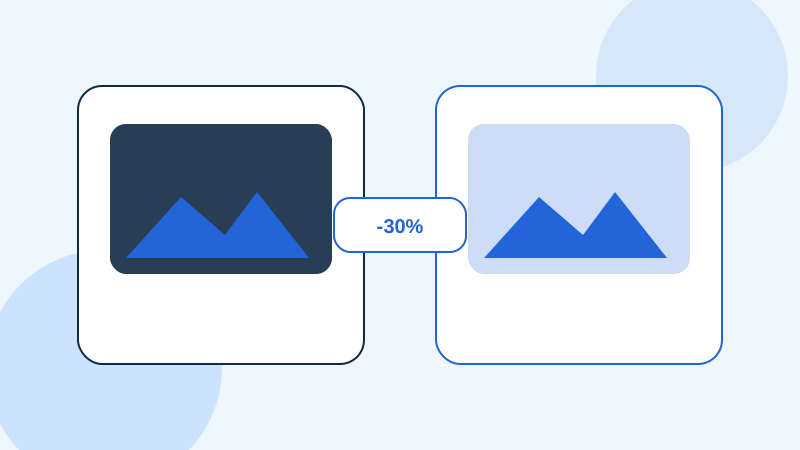
Конвертировать фото в WebP стоит для сайтов, лендингов, каталогов и блогов: при похожем визуальном качестве файл обычно весит на 25-35% меньше JPG. Но для печати, старых программ и некоторых форм загрузки безопаснее оставить JPG, поэтому формат нужно выбирать под конечную задачу.
Когда WebP лучше JPG?
Когда WebP лучше JPG? — это не отдельная кнопка, а набор решений про размер, формат, композицию и итоговый вес файла. Если пропустить этот этап, можно получить красивое на мониторе изображение, которое плохо открывается в форме загрузки, обрезается в мобильном приложении или выглядит тяжёлым на сайте. Практичнее заранее задать конечную цель и подготовить отдельную копию файла.
В PhotoLab24 базовую подготовку удобно сделать прямо в браузере: открыть инструмент «конвертировать в WebP», загрузить исходник, настроить параметры и скачать готовый результат. Оригинал лучше хранить отдельно, чтобы быстро сделать другую версию под печать, email, маркетплейс или соцсети.
- Сохраняйте важный объект с запасом от края.
- Проверяйте вес файла до загрузки на сайт.
- Не пересохраняйте JPG много раз подряд.
- Сравнивайте результат с оригиналом на масштабе 100%.
Как выбрать качество WebP?
Для запроса «конвертировать фото в WebP» сначала определите площадку, потому что требования для сайта, печати и соцсетей заметно отличаются. Если пропустить этот этап, можно получить красивое на мониторе изображение, которое плохо открывается в форме загрузки, обрезается в мобильном приложении или выглядит тяжёлым на сайте. Практичнее заранее задать конечную цель и подготовить отдельную копию файла.
В PhotoLab24 базовую подготовку удобно сделать прямо в браузере: открыть инструмент «конвертировать в WebP», загрузить исходник, настроить параметры и скачать готовый результат. Оригинал лучше хранить отдельно, чтобы быстро сделать другую версию под печать, email, маркетплейс или соцсети.
- Откройте исходник и выберите главный объект.
- Задайте нужную пропорцию или размер.
- Сохраните копию в подходящем формате.
- Проверьте результат там, где он будет использоваться.
| Сценарий | Оптимальный размер | Что проверить |
|---|---|---|
| Сайт или блог | 1200-2000 px, WebP/JPG | Быстрая загрузка и нормальная резкость |
| Соцсети | Формат под площадку | Текст читается на телефоне |
| Маркетплейс | 1000-2000 px, квадрат | Товар крупный, фон чистый |
| Печать | 300 DPI для близкого просмотра | Пикселей хватает под физический размер |
Где WebP может не подойти?
Лучший результат получается, когда вы правите изображение по шагам и сравниваете итог с исходником. Если пропустить этот этап, можно получить красивое на мониторе изображение, которое плохо открывается в форме загрузки, обрезается в мобильном приложении или выглядит тяжёлым на сайте. Практичнее заранее задать конечную цель и подготовить отдельную копию файла.
В PhotoLab24 базовую подготовку удобно сделать прямо в браузере: открыть инструмент «конвертировать в WebP», загрузить исходник, настроить параметры и скачать готовый результат. Оригинал лучше хранить отдельно, чтобы быстро сделать другую версию под печать, email, маркетплейс или соцсети.
- Сохраняйте важный объект с запасом от края.
- Проверяйте вес файла до загрузки на сайт.
- Не пересохраняйте JPG много раз подряд.
- Сравнивайте результат с оригиналом на масштабе 100%.
Как проверить вес и качество после конвертации?
Перед публикацией проверьте файл на телефоне: там быстрее всего видно проблемы с мелким текстом и резкостью. Если пропустить этот этап, можно получить красивое на мониторе изображение, которое плохо открывается в форме загрузки, обрезается в мобильном приложении или выглядит тяжёлым на сайте. Практичнее заранее задать конечную цель и подготовить отдельную копию файла.
В PhotoLab24 базовую подготовку удобно сделать прямо в браузере: открыть инструмент «конвертировать в WebP», загрузить исходник, настроить параметры и скачать готовый результат. Оригинал лучше хранить отдельно, чтобы быстро сделать другую версию под печать, email, маркетплейс или соцсети.
- Откройте исходник и выберите главный объект.
- Задайте нужную пропорцию или размер.
- Сохраните копию в подходящем формате.
- Проверьте результат там, где он будет использоваться.
Подготовьте изображение под задачу в PhotoLab24: быстро, бесплатно и без установки программ.
Конвертировать в webp →Как использовать WebP на сайте?
Главная ошибка — сохранять файл наугад и не проверять, как он выглядит в реальном месте использования. Если пропустить этот этап, можно получить красивое на мониторе изображение, которое плохо открывается в форме загрузки, обрезается в мобильном приложении или выглядит тяжёлым на сайте. Практичнее заранее задать конечную цель и подготовить отдельную копию файла.
В PhotoLab24 базовую подготовку удобно сделать прямо в браузере: открыть инструмент «конвертировать в WebP», загрузить исходник, настроить параметры и скачать готовый результат. Оригинал лучше хранить отдельно, чтобы быстро сделать другую версию под печать, email, маркетплейс или соцсети.
- Сохраняйте важный объект с запасом от края.
- Проверяйте вес файла до загрузки на сайт.
- Не пересохраняйте JPG много раз подряд.
- Сравнивайте результат с оригиналом на масштабе 100%.
Частые вопросы
Можно ли подготовить конвертировать фото в WebP онлайн?
Да, базовую обработку можно сделать в браузере без установки программы: загрузить фото, выбрать параметры и скачать результат.
Какой формат файла выбрать?
Для обычных фотографий чаще всего подходит JPG, для прозрачности — PNG, для сайта и лёгкого веса — WebP.
Как не потерять качество?
Работайте с оригиналом, избегайте многократного пересохранения JPG и проверяйте результат на масштабе 100%.
Нужно ли менять DPI?
DPI важен для печати. Для экрана важнее размер в пикселях, вес файла и правильная композиция.
Фото обрабатывается на сервере?
Инструменты PhotoLab24 работают в браузере, поэтому изображение не нужно отправлять на сторонний сервер.